Bedienpult einrichten
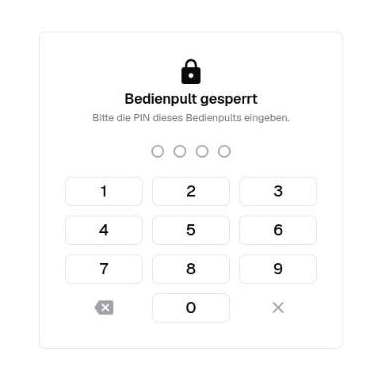
Das Bedienpult ist die Arbeitsfläche hinter der Theke: hier entstehen Vorgänge, hier werden sie aufgerufen und abgeschlossen. Es meldet sich mit einer vierstelligen PIN an, nicht mit einem Benutzerkonto, weil an einer Theke niemand zwischen Schichten Kennwörter tippt.

Koppeln
Derselbe Weg wie beim Monitor, mit einem Unterschied am Ende.
- Öffnen Sie im Browser des Tablets
https://app.betterpickup.de/device. Betreiben Sie BetterPickUp selbst, ist es die Adresse Ihrer Installation, gefolgt von/device. - Den achtstelligen Code mit dem Telefon abfotografieren, oder ihn im Portal unter Geräte → Gerät koppeln eintippen.
- Als Art Bedienpult wählen, dazu den Standort und einen Namen, der die Stelle bezeichnet, etwa
Theke links. - Die PIN vergeben, vier Ziffern. Jedes Bedienpult bekommt eine eigene.
- Das Gerät wechselt von selbst auf seine PIN-Abfrage und lässt sich mit dieser PIN öffnen.
Die PIN wird hier vergeben und nicht später, weil ein gekoppeltes Gerät keinen anderen Weg hinein hat. Es ist niemand angemeldet, der es öffnen könnte.
Hinterlegen Sie auch hier /device als Startseite und nicht die Adresse des Bedienpults. Der
Grund steht im Kapitel über den Monitor: dieselbe Adresse auf jedem Gerät, und ein Ersatzgerät
braucht keine neue.
Die PIN später ändern
Unter Geräte → Bedienpulte → Ihr Bedienpult → Einstellungen → Zugang. Geräte, die gerade angemeldet sind, werden dabei abgemeldet und fragen die neue PIN ab.
Die Anmeldung mit der PIN gilt für dieses Gerät und dieses Bedienpult.
Ein Bedienpult ohne PIN ist übrigens erlaubt, es ist dann nur nicht öffentlich: öffnen kann es ausschließlich jemand, der an diesem Browser angemeldet ist. Für ein Tablet an der Theke ist das nichts, für den Bildschirm im Büro schon.
Ausgabeorte pflegen
Ausgabeorte sind die Stellen, an die ein fertiger Vorgang geschickt wird: Schalter 3, Zimmer 204,
Klappe B. Sie pflegen die Liste unter Standorte → Alle Standorte → Ihr Standort → Ziele.
Die Namen sind Ihre. BetterPickUp schlägt keine vor, weil Schalter 3 in einem Café nichts sagt und
Zimmer 204 in einer Praxis sehr viel.
Ein aufgerufener Vorgang speichert den Text, der angesagt wurde, nicht einen Verweis in Ihre Liste. Einen Ausgabeort später umzubenennen nimmt also niemandem das Schild weg, auf das er gerade zugeht.
Ein Gerät ersetzen
Wie beim Monitor: zeigt /device wieder einen Code, weil das Tablet ersetzt wurde oder seinen
Speicher verloren hat, wählen Sie beim Einlösen Vorhandenes Gerät übernehmen und darunter das
Bedienpult. Es behält Namen, PIN und Einstellungen, und es entsteht kein zweites.
Das PIN-Feld dürfen Sie dabei leer lassen, dann gilt die bisherige weiter. Füllen Sie es aus, ersetzt es die alte, und Geräte, die noch mit ihr angemeldet sind, werden abgemeldet.
Wenn Sie die Adresse lieber selbst setzen
Der Weg ohne Kopplung gibt es weiterhin:
- Geräte → Bedienpulte → Neu, den Standort wählen, einen Namen vergeben, speichern.
- Die PIN wie oben beschrieben unter Einstellungen → Zugang setzen.
- Die Adresse des Bedienpults aus der Liste im Browser des Tablets öffnen und die PIN eingeben.
Woran Sie erkennen, dass es geklappt hat
Nach der PIN sehen Sie die leere Vorgangsliste des Standorts und eine Schaltfläche, um einen Vorgang anzulegen.
Stand: 17.08.2026